AeroStream Pro
Buku Panduan Pengguna & Integrasi vMix / OBS
Dokumentasi Resmi - Setup Kamera, Jaringan, dan Integrasi Perangkat Lunak
Topologi Jaringan Standar Broadcast (Sangat Direkomendasikan)
Untuk mencegah terjadinya bentrok bandwidth (misalnya video patah-patah saat internet down), sangat disarankan memisahkan antara jaringan Kamera Lokal dan jaringan Internet. Ini adalah kunci utama stabilitas Live Streaming Anda.
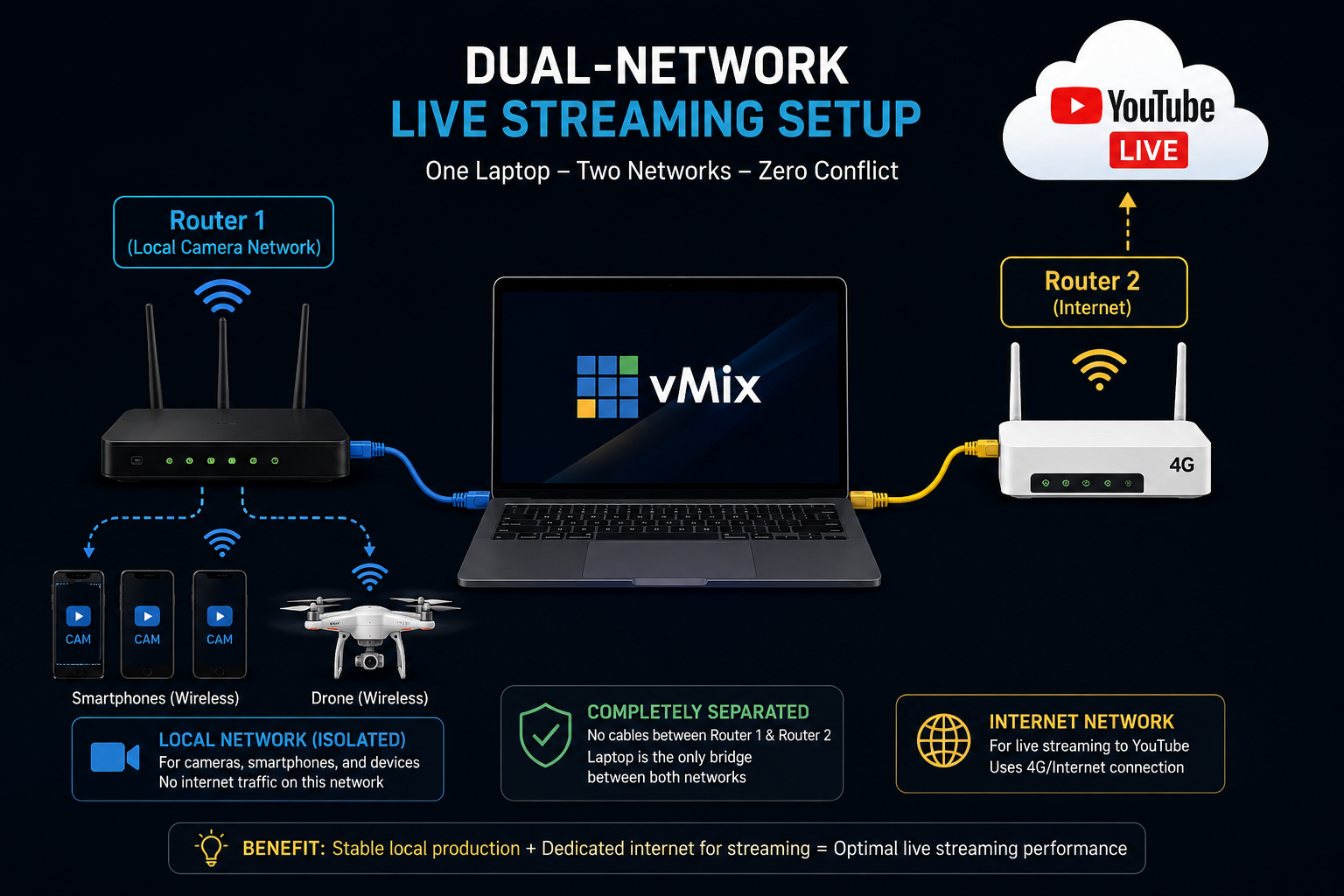
Router 1 (Lokal) dan Router 2 (Internet) TIDAK BOLEH saling terhubung menggunakan kabel apapun! Laptop Andalah satu-satunya "jembatan" yang menghubungkan keduanya. Pastikan pada kabel LAN Router 1, setingan Default Gateway DIKOSONGKAN di Windows.
1. Pengaturan Kamera Eksternal
Sebelum mengintegrasikan video ke vMix atau OBS, pastikan perangkat kamera Anda (Drone atau HP) sudah diatur dengan parameter transmisi yang tepat untuk menjamin latensi rendah dan koneksi yang stabil.
A. Pengaturan AeroStream Mobile APK (Sangat Direkomendasikan)
Aplikasi resmi AeroStream Mobile adalah cara paling instan dan stabil untuk mengirimkan video dari HP Anda. Aplikasi ini sudah dilengkapi fitur Auto-Discovery (mDNS), codec khusus H.264 (kompatibel penuh dengan WebRTC 0.06s latency), dan Tally Light bawaan.
Opsi 1: Mode Auto (Satu Jaringan WiFi / LAN)
- Pastikan HP dan Laptop (AeroStream Desktop) berada di jaringan WiFi yang sama.
- Buka APK AeroStream Mobile di HP Anda. Biarkan mode Auto menyala.
- Aplikasi akan otomatis mendeteksi IP Server AeroStream Anda.
- Pilih tujuan kamera di panel bawah: Cam 1, Cam 2, Cam 3, atau Cam 4.
- Tekan tombol Mulai Stream. Jika input tersebut tayang di layar PROGRAM vMix (kanan/merah), layar HP Anda otomatis memunculkan tulisan ON AIR dengan bingkai merah terang!
Opsi 2: Mode Manual (Jarak Jauh / 4G / SRT PRO)
- Pindah ke mode Manual di aplikasi, lalu klik + Tambah Koneksi.
- Untuk Mode Manual / Jarak Jauh:
- Nama Profil: (Bebas, contoh: SRT PRO)
- Tipe: SRT
- URL:
srt://IP_SERVER_ANDA:8890(Ganti dengan IP Server AeroStream Anda) - Stream ID: Isi SAMA PERSIS dengan yang ada di Dashboard Desktop Anda (contoh:
publish:stream/stream)
- Simpan profil, pilih profil tersebut di daftar atas, lalu tekan Mulai Stream.
B. Pengaturan Kamera HP Pihak Ketiga (Larix / IRL Pro)


Gunakan aplikasi pihak ketiga di HP Anda seperti Larix Broadcaster atau IRL Pro. Aplikasi ini mendukung pengiriman video menggunakan protokol SRT (Rekomendasi Utama) maupun RTMP.
Opsi 1: Koneksi via SRT (Rekomendasi Utama)
- URL Connection:
srt://192.168.1.15:8890*(Ganti 192.168.1.15 dengan IP WiFi Lokal laptop Anda) - Stream ID Kamera 1:
publish:stream/stream - Stream ID Kamera 2:
publish:live2/stream - Mode: Caller
- Latency: 120ms s/d 200ms (Gunakan 200-500ms jika menggunakan internet/kuota seluler).
Opsi 2: Koneksi via RTMP
- URL Kamera 1:
rtmp://192.168.1.15/live/stream*(Ganti 192.168.1.15 dengan IP WiFi Lokal laptop Anda) - URL Kamera 2:
rtmp://192.168.1.15/live2/stream
Langkah 1-3: Menuju Menu Koneksi Baru
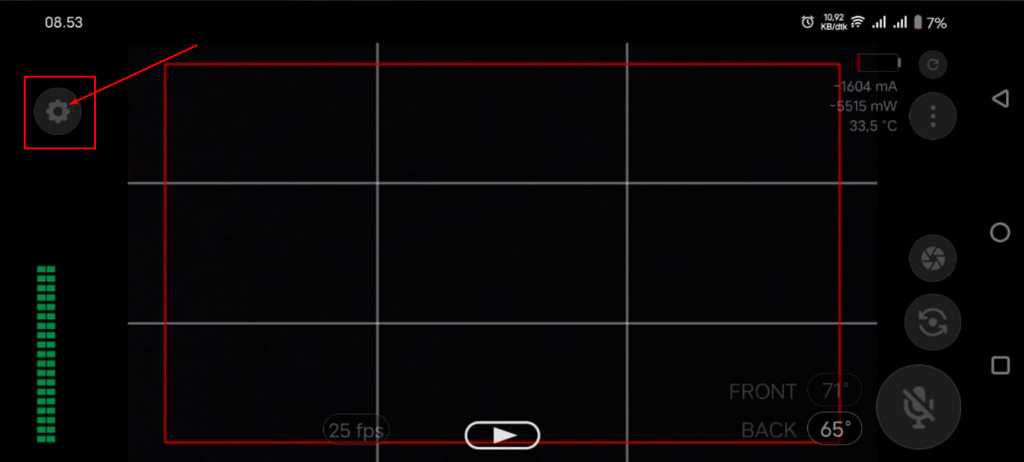
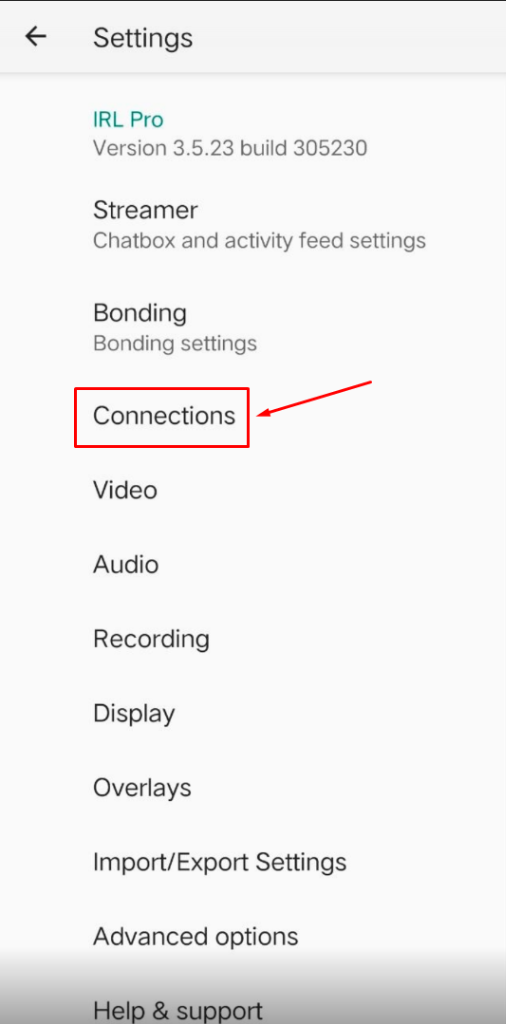
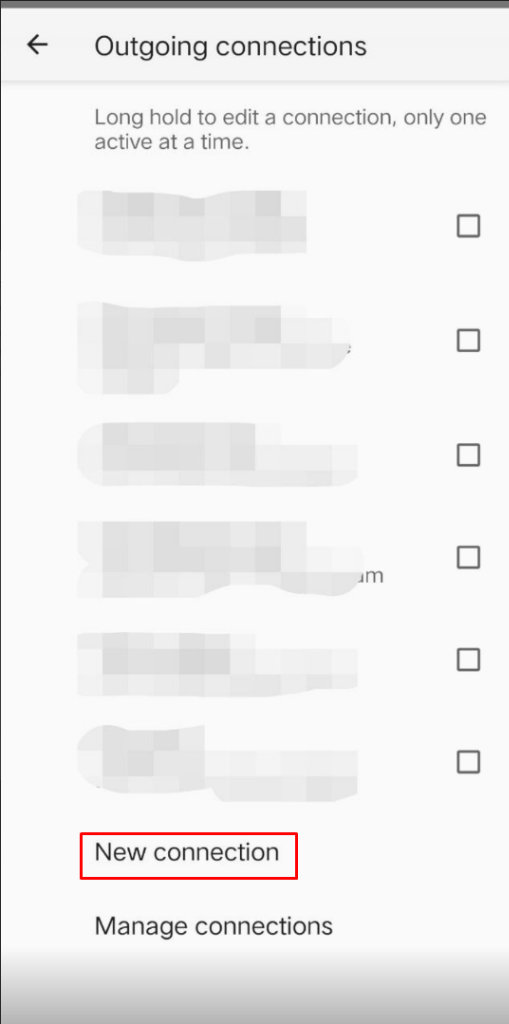
Langkah 4: Mengisi URL (Pilih Salah Satu)
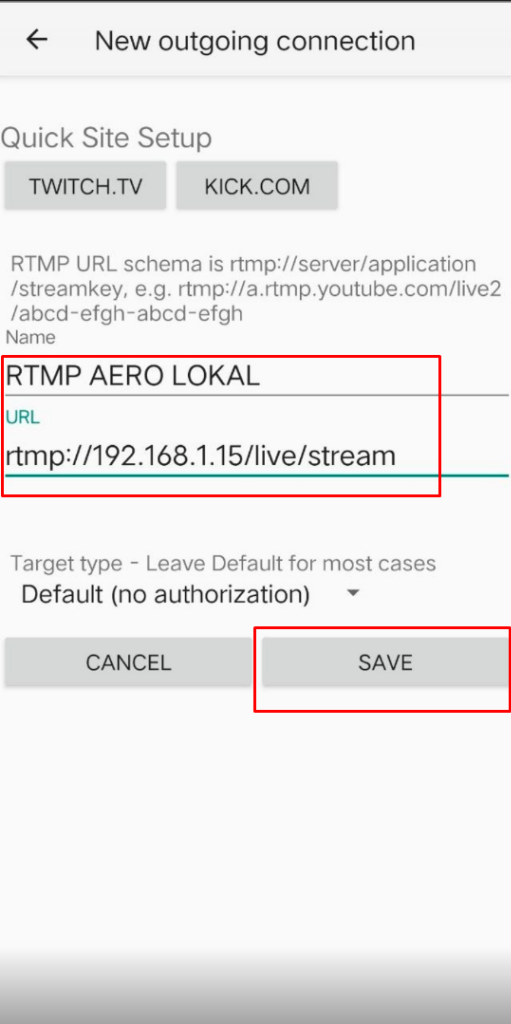
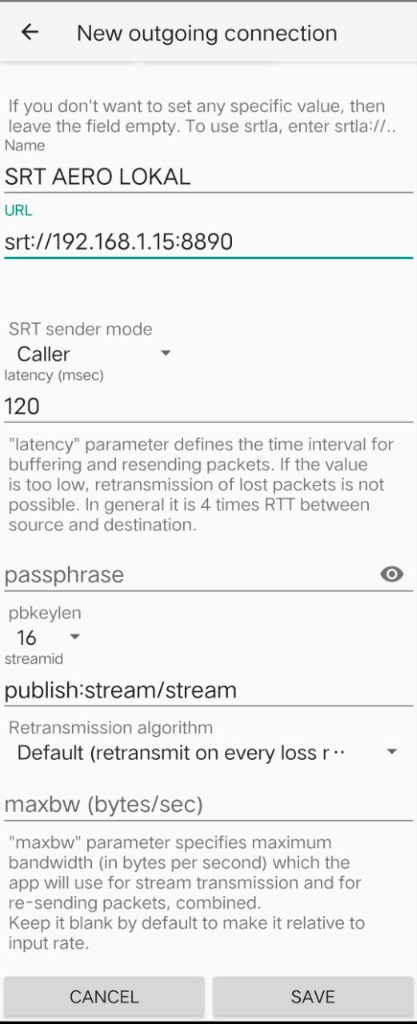
- Gambar 4a (Jika Anda memilih RTMP): Cukup masukkan URL RTMP sesuai IP laptop Anda lalu klik Save.
- Gambar 4b (Jika Anda memilih SRT): Larix akan meminta parameter ekstra. Anda wajib mengisi URL SRT, mengatur Mode (Caller), Latency (120ms), dan memasukkan Stream ID (contoh:
publish:stream/stream) sebelum menekan Save.
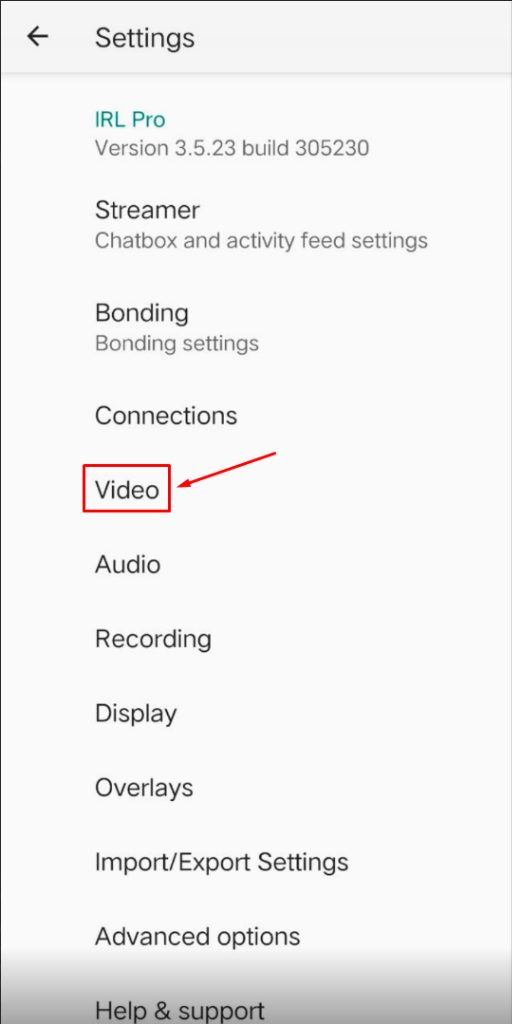
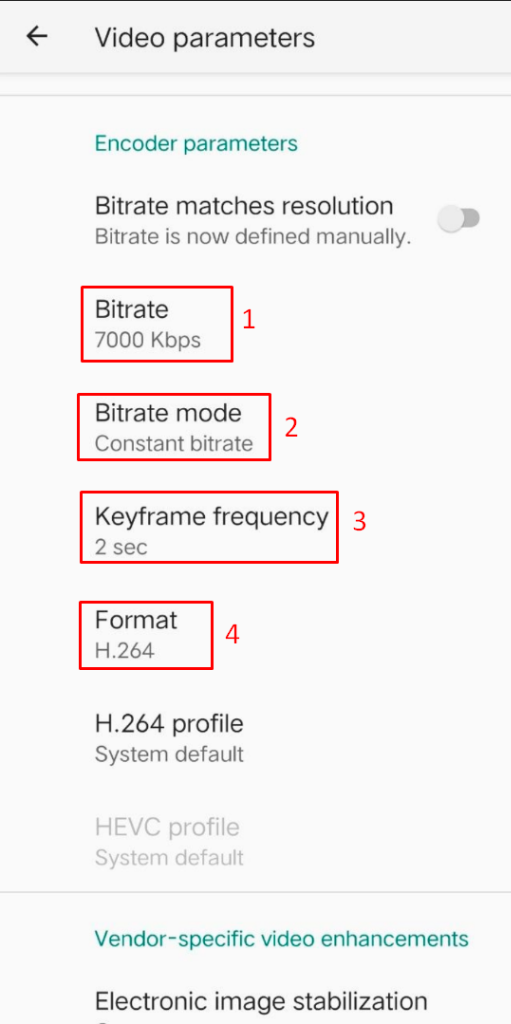
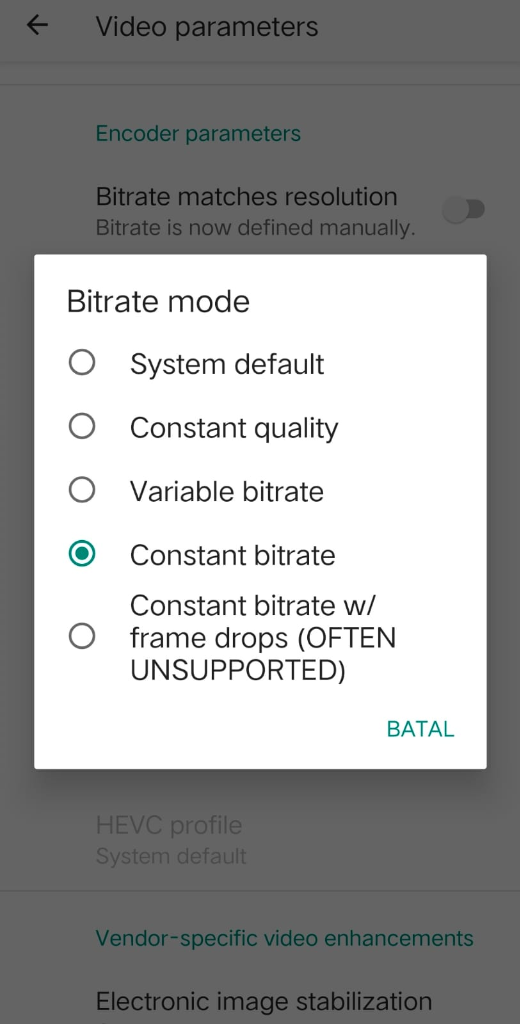
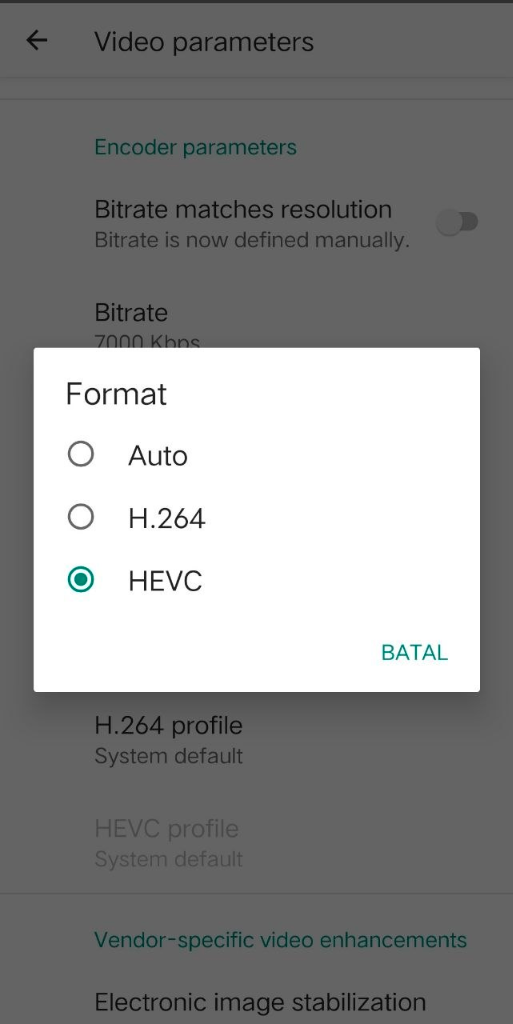
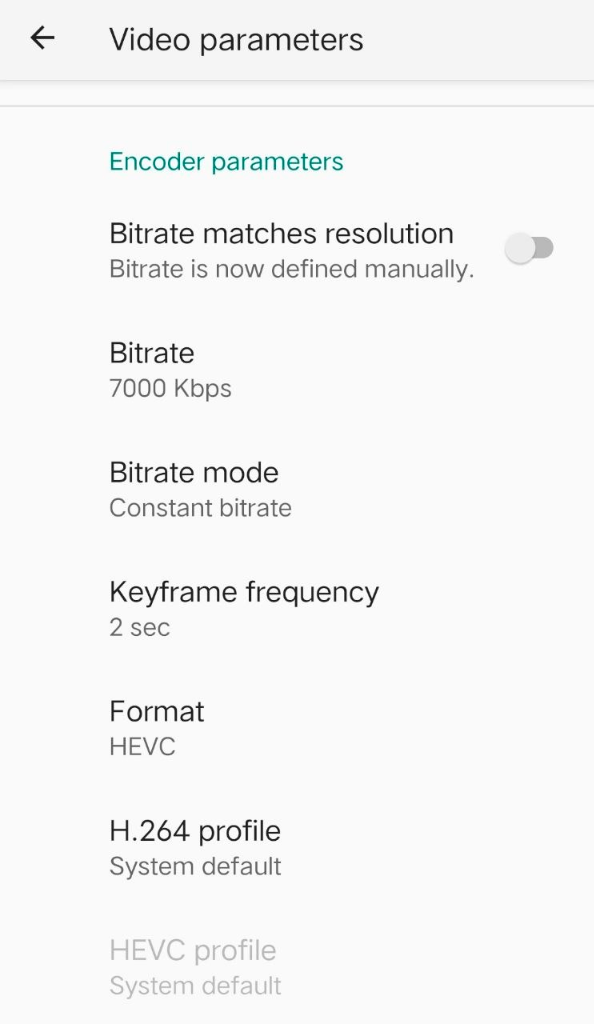
Pengaturan Video (Wajib untuk SRT & RTMP di Jaringan Lokal)
- Target Bitrate: 2000 Kbps s/d 5000 Kbps (Sesuaikan dengan kestabilan jaringan lokal).
- Bitrate Mode: Constant bitrate (CBR).
- Keyframe Interval: 2 sec (Sangat Wajib!).
- Format (Encoder): H.264 / AVC (WAJIB! Jangan gunakan HEVC/H.265 karena tidak disupport vMix).
B. Pengaturan Drone (DJI)
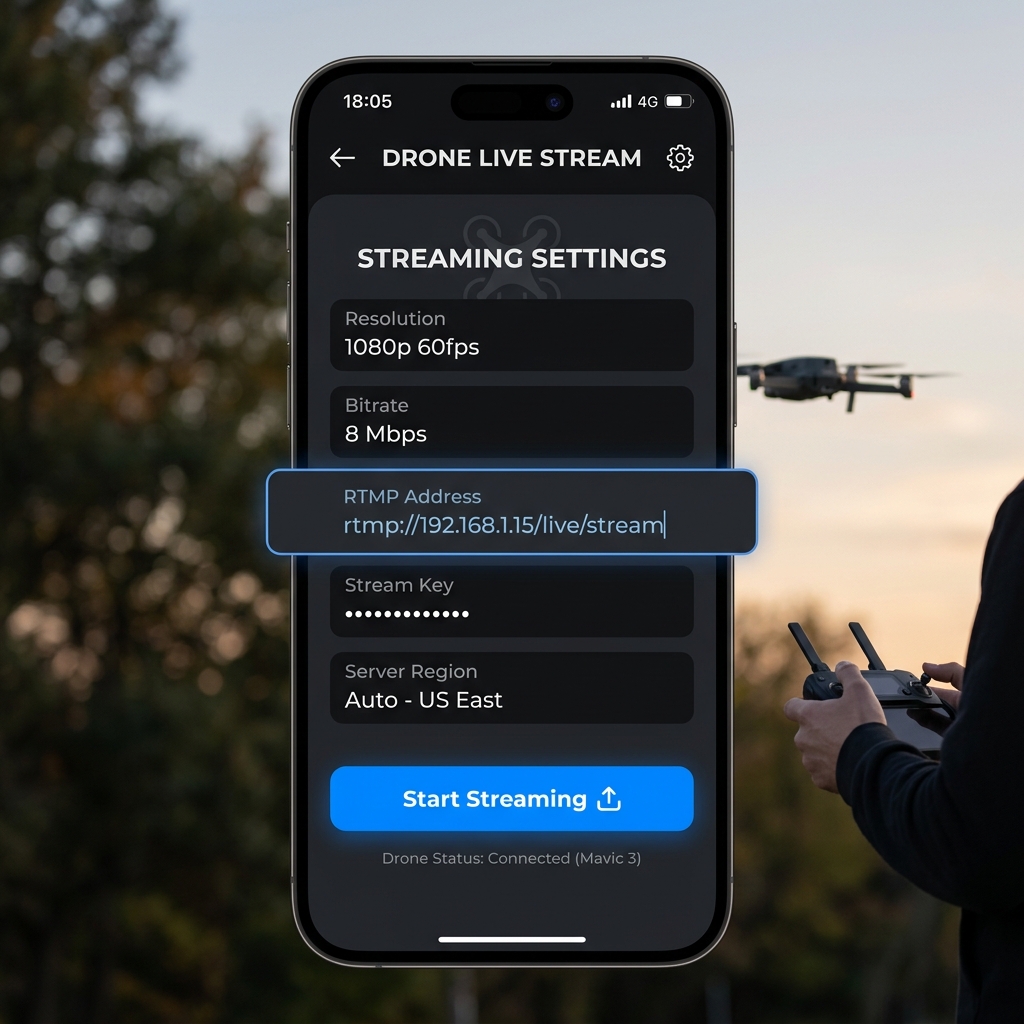
Untuk Drone DJI yang mendukung transmisi RTMP, Anda bisa langsung mengarahkan *stream* dari aplikasi pengontrol (contoh: DJI Fly / DJI Pilot) ke server AeroStream.
- Resolusi: 720p atau 1080p (Tergantung kekuatan sinyal remote)
- Bitrate: 2 Mbps - 5 Mbps
- URL RTMP Kamera 1:
rtmp://192.168.1.15/live/stream*(Ganti 192.168.1.15 dengan IP WiFi Lokal laptop Anda) - URL RTMP Kamera 2:
rtmp://192.168.1.15/live2/stream
Metode C: Kamera Web HP Langsung (Tanpa Instalasi Aplikasi)
Jika Anda tidak ingin menginstal Larix atau IRL Pro, Anda bisa langsung menggunakan kamera HP Anda melalui browser bawaan (seperti Chrome atau Safari). Metode ini menggunakan teknologi WebRTC dengan Latensi Nyaris Nol.
- Buka peramban (Chrome/Safari) di HP Anda.
- Ketik URL berikut untuk masuk ke antarmuka WebCam AeroStream:
- Kamera 1 (Web Cam 1):
https://192.168.1.15:3443/cam2 - Kamera 2 (Web Cam 2):
https://192.168.1.15:3443/cam3
*(Ganti 192.168.1.15 dengan IP WIFI Lokal laptop Anda, atau gunakan domain resmi web Anda. Harap pastikan menggunakan awalan https://).
💡 TIPS PRAKTIS: Daripada mengetik URL yang panjang, Anda cukup membuka aplikasi pembaca QR (*QR Scanner*) di HP Anda, lalu arahkan kamera ke QR Code "WEB CAM 1" yang tersedia langsung di layar Dashboard aplikasi AeroStream Anda! - Kamera 1 (Web Cam 1):
- Beri izin akses Kamera dan Mikrofon saat muncul kotak peringatan di HP Anda.
- Ketuk tombol putar/mulai untuk menyalakan kamera.
- Gambar dari HP Anda akan langsung terkirim ke Server AeroStream. (Lanjut ke Bagian vMix/OBS untuk cara menangkapnya).
2. Integrasi ke vMix
AeroStream Pro menyediakan beberapa opsi integrasi langsung ke sistem *switching* vMix Anda. Berikut adalah metode yang disarankan tergantung pada jenis Input yang Anda masukkan.
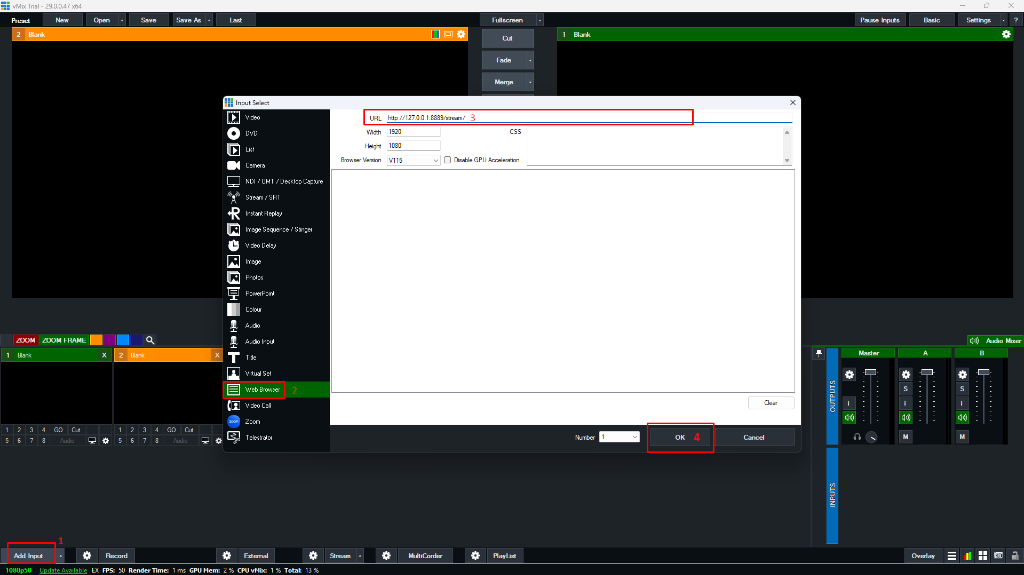
Metode C: Web Browser (Rekomendasi untuk Web Cam / HP WebRTC)
Metode ini sangat disarankan untuk kamera HP yang mengakses langsung web-app AeroStream via browser (tanpa Larix). Metode ini menghasilkan latensi nyaris NOL.
-
Untuk vMix: Klik Add Input, lalu pilih Web Browser.
Untuk OBS Studio: Klik ikon + (Add) di panel Sources, lalu pilih Browser. - Masukkan URL berikut sesuai dengan kamera yang Anda inginkan:
- Kamera 1 (Drone/Cam 1):
http://127.0.0.1:3033/hdmi.html?cam=1 - Kamera 2 (Web Cam 1/Cam 2):
http://127.0.0.1:3033/hdmi.html?cam=2 - Kamera 3 (Web Cam 2/Cam 3):
http://127.0.0.1:3033/hdmi.html?cam=3 - Kamera 4 (Drone 2/Cam 4):
http://127.0.0.1:3033/hdmi.html?cam=4
- Kamera 1 (Drone/Cam 1):
- Penting: Pastikan Anda menambahkan parameter
?cam=...di belakang URL agar audio dan video otomatis dimainkan oleh sistem AeroStream.
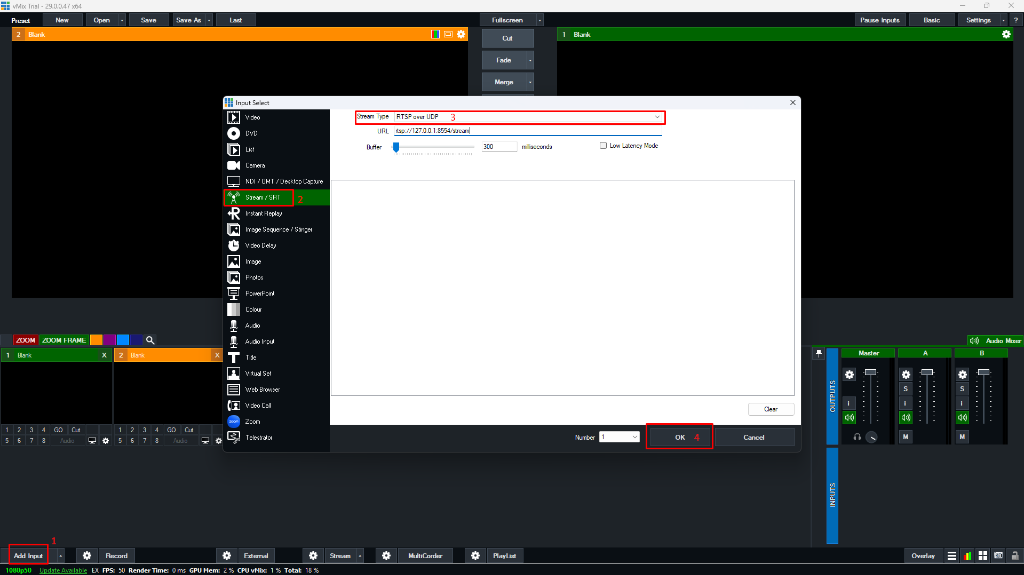
Metode D: SRT Manual (Anti-Ghosting) - SANGAT DIREKOMENDASIKAN
Gunakan SRT untuk menarik siaran dari Larix/IRL Pro. SRT kebal terhadap packet loss dan ghosting.
- Di vMix, klik Add Input, lalu pilih Stream / SRT.
- Pilih Stream Type: SRT (Caller).
- Hostname:
127.0.0.1| Port:8890| Latency:20 - Masukkan Stream ID sesuai kamera yang ditarik:
- Kamera 1 (Drone 1 RTMP/SRT):
read:stream/stream - Kamera 4 (Drone 2 RTMP/SRT):
read:live2/stream
- Kamera 1 (Drone 1 RTMP/SRT):
Metode E: VLC / RTMP (Cadangan Anti-Ghosting)
Jika Anda tidak ingin menggunakan SRT, Anda bisa menggunakan mesin VLC bawaan vMix yang sangat tangguh menahan patah-patah/ghosting. (Pastikan plugin VLC for vMix sudah terinstal).
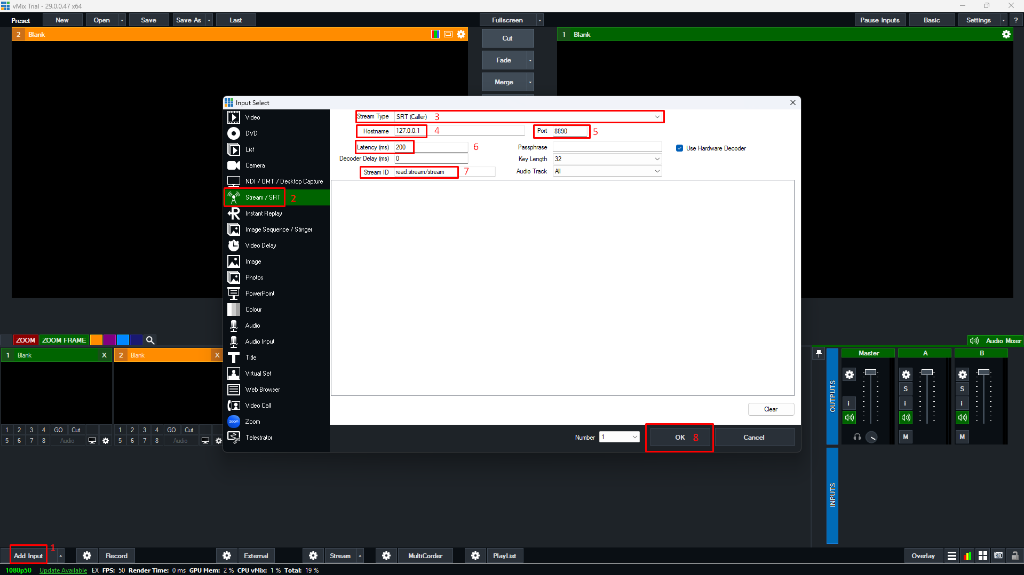
- Di vMix, klik Add Input, lalu pilih Stream / SRT.
- Stream Type: VLC (RTMP, UDP, RTP, RTSP, TS)
- Masukkan URL berikut (Pilih salah satu):
- URL Kamera 1 (Drone/Cam 1):
rtmp://127.0.0.1:1935/live/stream - URL Kamera 4 (Drone 2/Cam 4):
rtmp://127.0.0.1:1935/live2/stream
- URL Kamera 1 (Drone/Cam 1):
*Jika masih ingin pakai RTSP, pilih tipe RTSP over TCP lalu masukkan URL: rtsp://127.0.0.1:8554/live/stream
3. Integrasi ke OBS Studio
OBS Studio merupakan alternatif yang luar biasa untuk streaming. Berikut metode integrasinya:
Metode Browser Source (Rekomendasi Utama)
Metode ini sangat disarankan untuk menangkap *Multicam Preview* secara penuh tanpa repot.
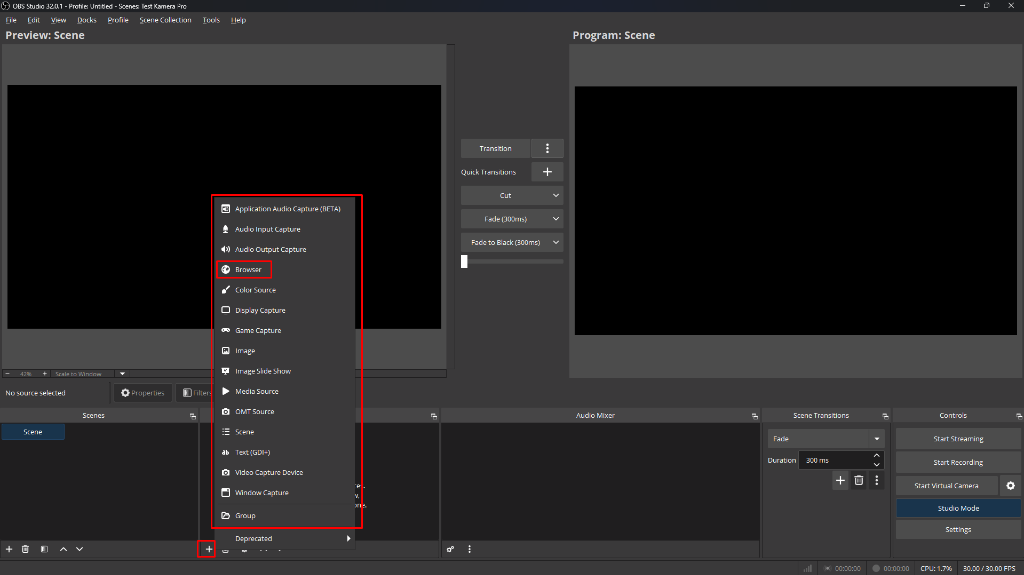
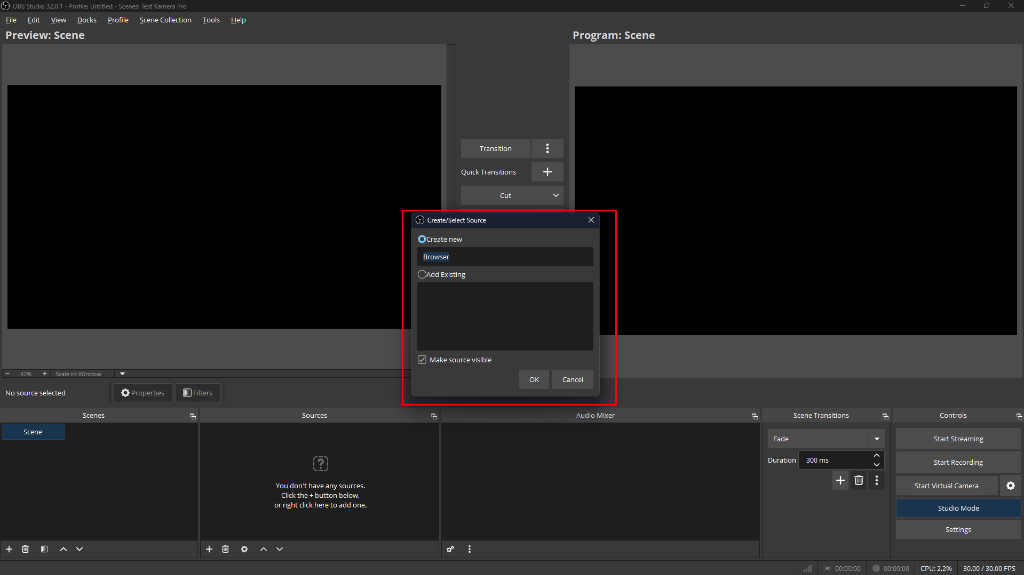
- Di bagian Sources klik tombol + lalu pilih Browser.
- Beri nama (misal: "AeroStream HDMI").
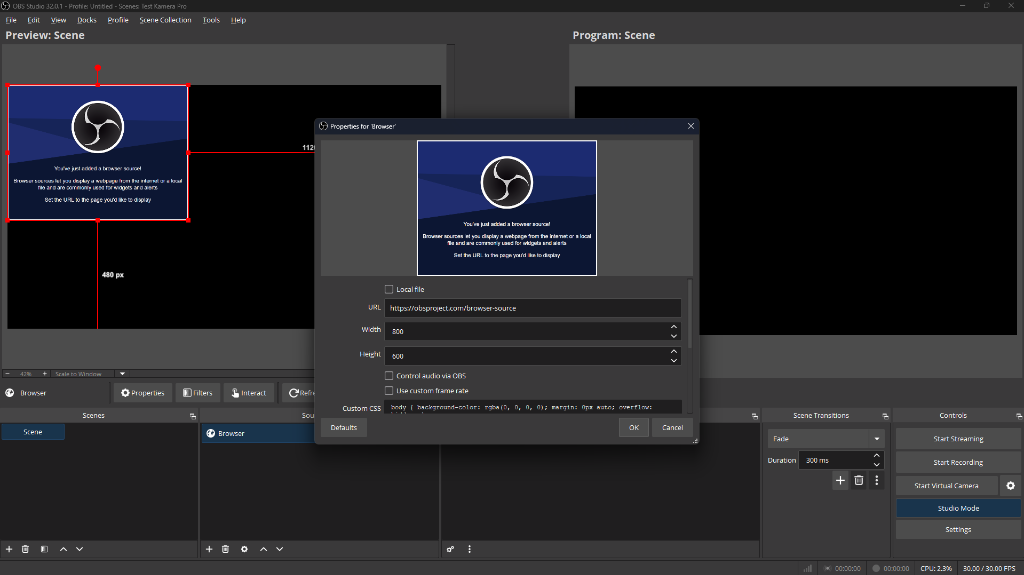
- Masukkan URL:
http://localhost:3033/hdmi.html - Set Width: 1920 dan Height: 1080.
- Centang Control audio via OBS jika ingin mengatur suaranya di mixer.
- Klik OK.
Metode Browser Source Per Kamera (Web Browser / WebRTC)
Sama seperti fitur Web Browser di vMix, Anda juga bisa menambahkan kamera satu per satu sebagai Browser Source terpisah di OBS. Metode ini sangat berguna jika Anda ingin mengatur Scene dengan layout multi-kamera sendiri di OBS.
- Di bagian Sources klik tombol + lalu pilih Browser.
- Beri nama sesuai kamera (misal: "Cam 1 - Drone", "Cam 2 - HP", dll).
- Masukkan URL berikut sesuai dengan kamera yang Anda inginkan:
- Kamera 1 (Drone/Cam 1):
http://127.0.0.1:3033/hdmi.html?cam=1 - Kamera 2 (Web Cam 1/Cam 2):
http://127.0.0.1:3033/hdmi.html?cam=2 - Kamera 3 (Web Cam 2/Cam 3):
http://127.0.0.1:3033/hdmi.html?cam=3 - Kamera 4 (Drone 2/Cam 4):
http://127.0.0.1:3033/hdmi.html?cam=4
- Kamera 1 (Drone/Cam 1):
- Set Width: 1920 dan Height: 1080.
- Centang Control audio via OBS agar audio dari kamera bisa diatur di mixer OBS.
- Penting: Pastikan parameter
?cam=...diisi dengan benar. - Klik OK.
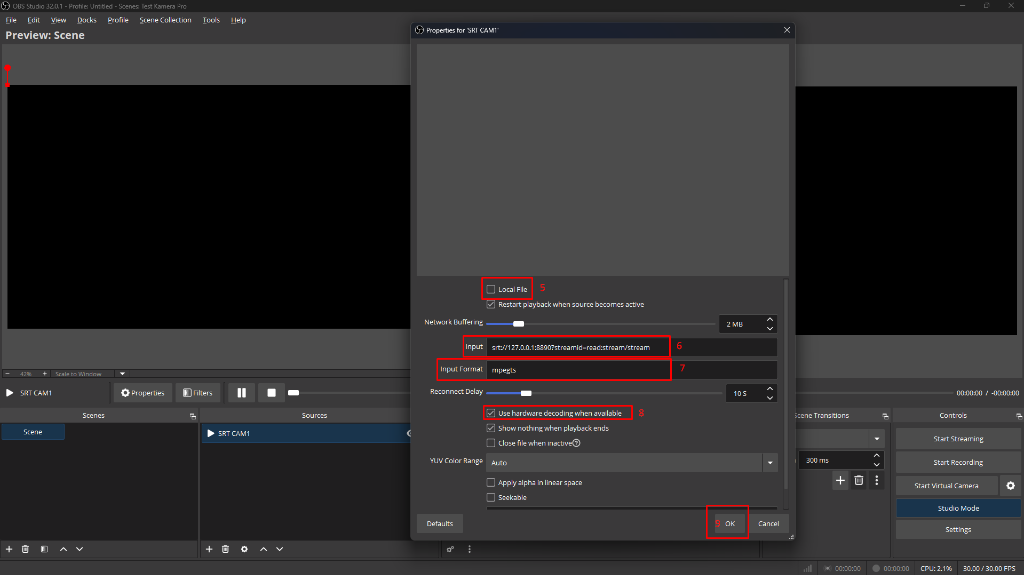
Metode Media Source (SRT Manual)
Untuk mengambil feed dari Larix Broadcaster (SRT):
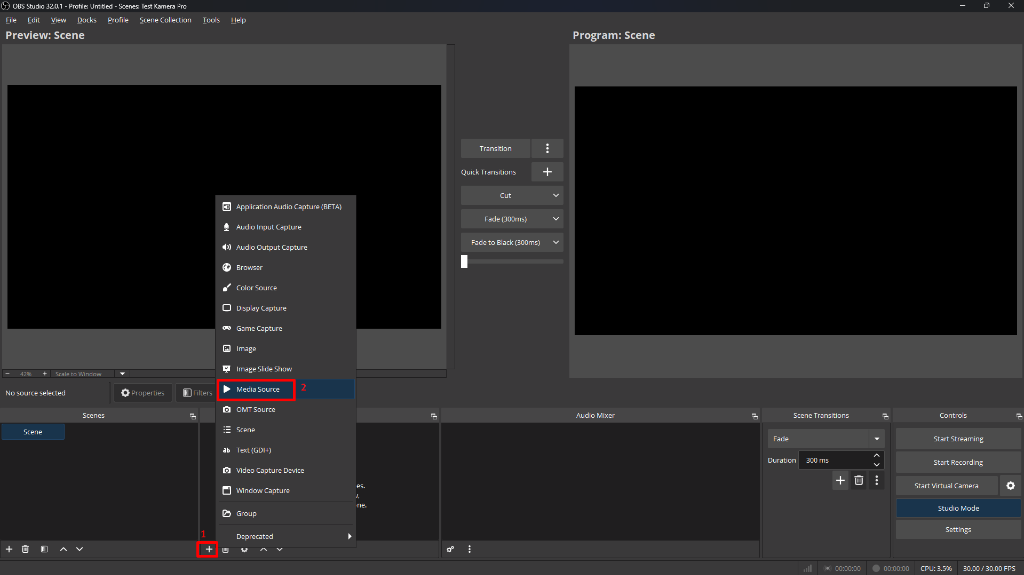
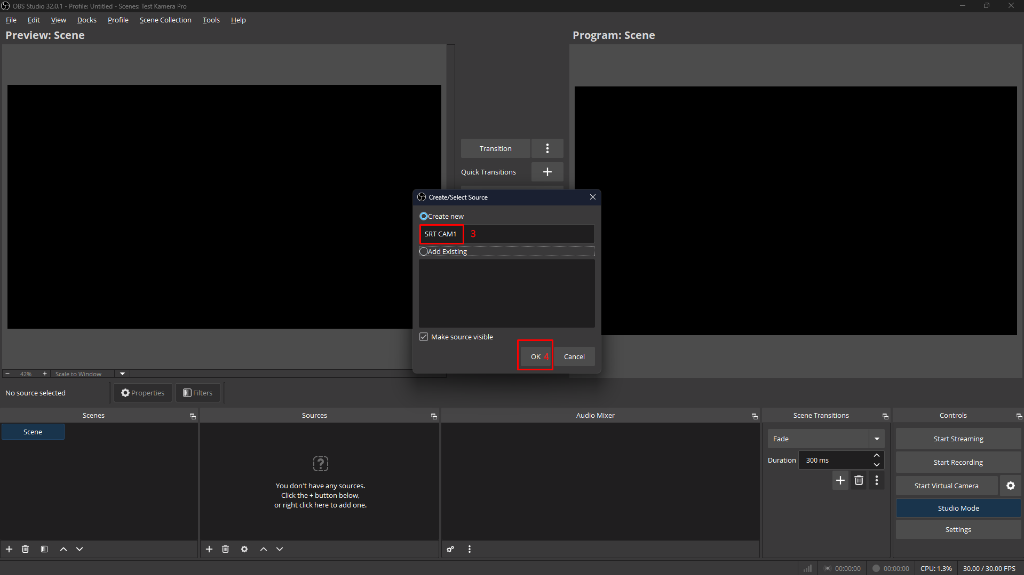
- Di kotak Sources OBS, klik tanda plus (+) dan pilih Media Source.
- Hilangkan centang pada Local File.
- Pada kotak Input, masukkan URL berikut:
- Kamera 1 (Drone 1):
srt://127.0.0.1:8890?streamid=read:stream/stream - Kamera 4 (Drone 2):
srt://127.0.0.1:8890?streamid=read:live2/stream
- Kamera 1 (Drone 1):
- Pada kotak Input Format, Anda WAJIB mengetik:
mpegts - Centang opsi "Use hardware decoding when available" untuk meringankan kinerja CPU.
Metode Media Source (RTSP Manual)
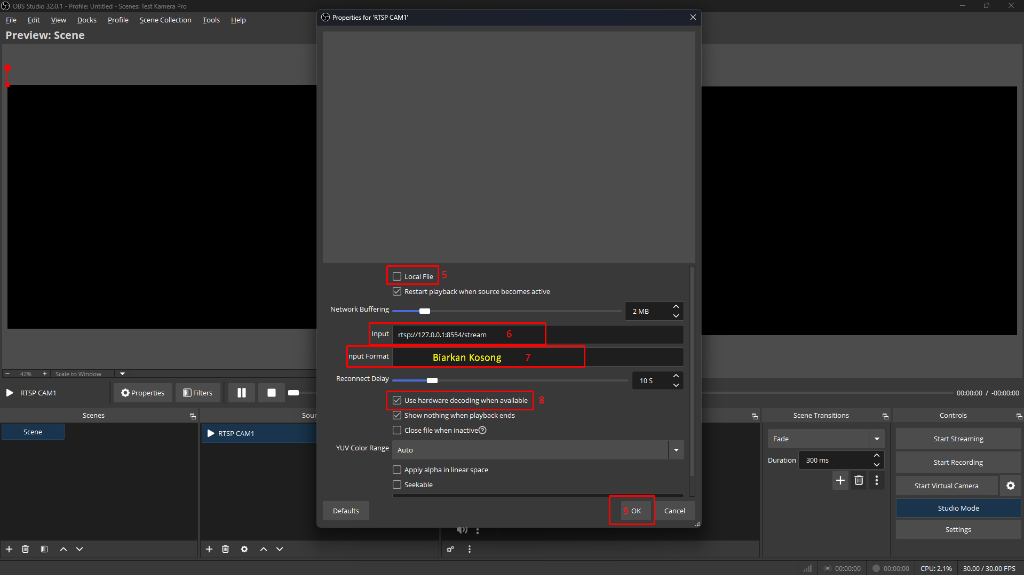
Untuk mengambil feed dari Drone (RTMP) menjadi RTSP di OBS:
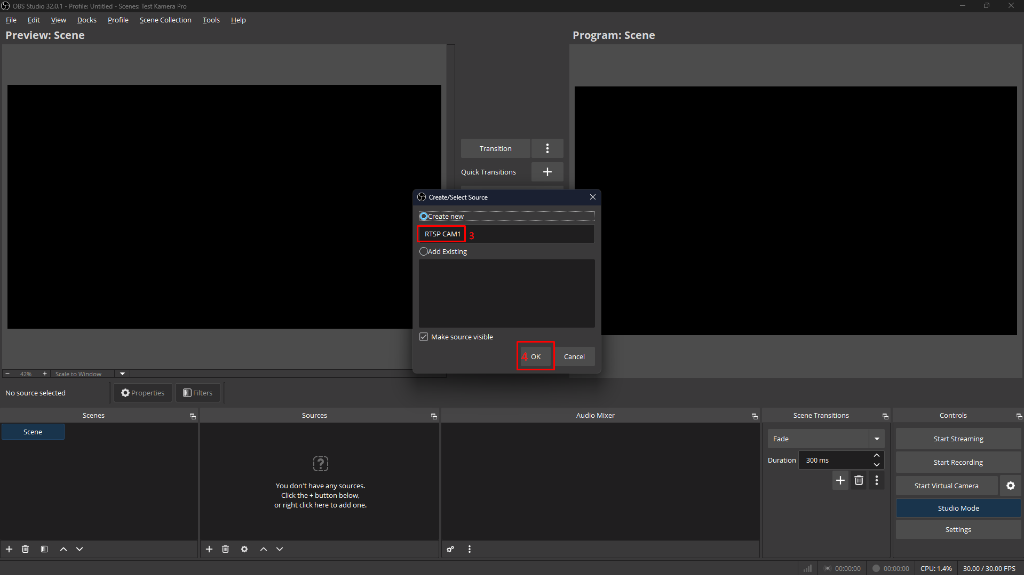
- Pilih Media Source (Atau VLC Video Source).
- Hilangkan centang pada Local File.
- Pada kotak Input, masukkan URL:
- Kamera 1 (Drone 1):
rtsp://127.0.0.1:8554/live/stream - Kamera 4 (Drone 2):
rtsp://127.0.0.1:8554/live2/stream
- Kamera 1 (Drone 1):
- Biarkan kotak Input Format kosong.
4. Mengirim vMix A ke vMix B (via SRT VPS)
Fitur SRT VPS (Tersedia khusus di paket Hybrid Pro) tidak hanya bisa digunakan untuk menerima kamera lapangan, tapi juga sangat ideal untuk mengirimkan hasil switching vMix Anda (vMix A) ke vMix lain (vMix B) di lokasi atau kota yang berbeda secara real-time dan tanpa ribet mengatur port forwarding router.
A. Pengaturan di vMix Pengirim (vMix A)
- Di vMix A, buka menu Settings (ikon gir di pojok kanan atas).
- Masuk ke tab Outputs / NDI / SRT.
- Pada Output 1 (atau output yang ingin Anda kirim), klik ikon gir (Settings) di sebelahnya.
- Centang opsi Enable SRT.
- Pilih Type: Caller.
- Isi Hostname dengan IP VPS AeroStream Anda dan Port: 8890.
- Isi Latency: 200 - 500 (Tergantung jarak kota).
- Isi Stream ID:
publish:vmixtovmix_ID_KOMPUTER_ANDA(Anda bisa langsung meng-copy-nya dari tombol Dock vMix di aplikasi Desktop). - Klik OK dua kali untuk menyimpan pengaturan. vMix A sekarang mulai mengirimkan output videonya ke server VPS.
B. Pengaturan di vMix Penerima (vMix B)
- Di vMix B, klik Add Input, lalu pilih Stream / SRT.
- Pilih Stream Type: SRT (Caller).
- Isi Hostname dengan IP VPS yang sama, dan Port: 8890.
- Isi Latency: 200 - 500.
- Isi Stream ID:
read:vmixtovmix_ID_KOMPUTER_ANDA(Pastikan menggunakan ID Komputer yang sama dengan pengirim). - Klik OK. vMix B akan langsung menangkap siaran dari vMix A!
Berkat teknologi protokol SRT dari VPS AeroStream, transmisi antar vMix akan sangat kebal terhadap drop/jitter jaringan. Gambar akan otomatis di-recover, menjamin siaran tetap tajam tanpa efek ghosting atau abu-abu meskipun menggunakan internet seluler.